App StoreをRevenueCatに接続
12 min次に、RevenueCatアカウントを設定します。必要なのはメールアドレスだけです。
App StoreをRevenueCatに接続するには、RevenueCatがAppleのサーバーと安全に通信できるようにするための認証情報を設定する必要があります。設定すべき2つの重要な認証情報があります:
| 認証情報 | 必須? | 目的 |
|---|---|---|
| In-App Purchase Key | ✅ 必須 | StoreKit 2のトランザクション検証。これがないと、購入が記録されません。 |
| App Store Connect API Key | ⚪ オプション | App Store Connectから商品と価格を自動インポート。便利ですが必須ではありません。 |
1. In-App Purchase Keyの生成(必須)
In-App Purchase Keyを使うと、トランザクションの検証、サブスクリプションの管理、購入情報へのアクセスのために、AppleのApp Store Server APIとサーバー間通信ができます。StoreKit 2を使用するアプリでは必須です。
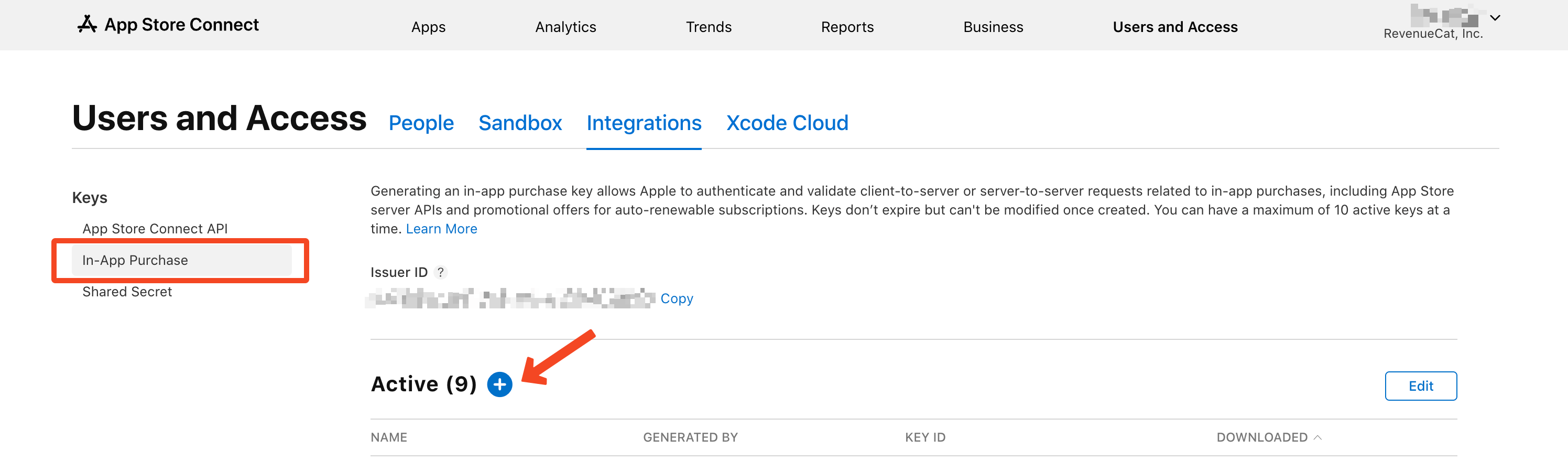
ステップ1:App Store Connectでキーを作成
- App Store Connectにログインします。
- 上部ナビゲーションのユーザーとアクセスをクリックします。
- インテグレーションタブを選択します。
- 左サイドバーの「キー」セクションにあるアプリ内課金をクリックします。
- In-App Purchase Keyを生成ボタンをクリックします(すでにキーがある場合は「有効」の横にある+アイコンをクリックします)。
- キーにわかりやすい名前を入力します(例:「RevenueCat Production」)。
- 生成をクリックします。
ステップ2:キーをダウンロードして保存
.p8キーファイルは一度しかダウンロードできません。このページを離れると、ダウンロードオプションは二度と表示されません。このファイルは安全に保管してください。後から取得することはできません!
- In-App Purchase Keyをダウンロードをクリックして、
.p8ファイルをダウンロードします。 - ファイル名は
SubscriptionKey_XXXXXXXXXX.p8となり、XXXXXXXXXXがあなたのKey IDです。 - キーの横に表示されるKey IDを控えておきます。RevenueCatで必要になります。
- ダウンロードしたファイルは安全な場所(パスワードマネージャー、セキュアな保管庫など)に保存します。
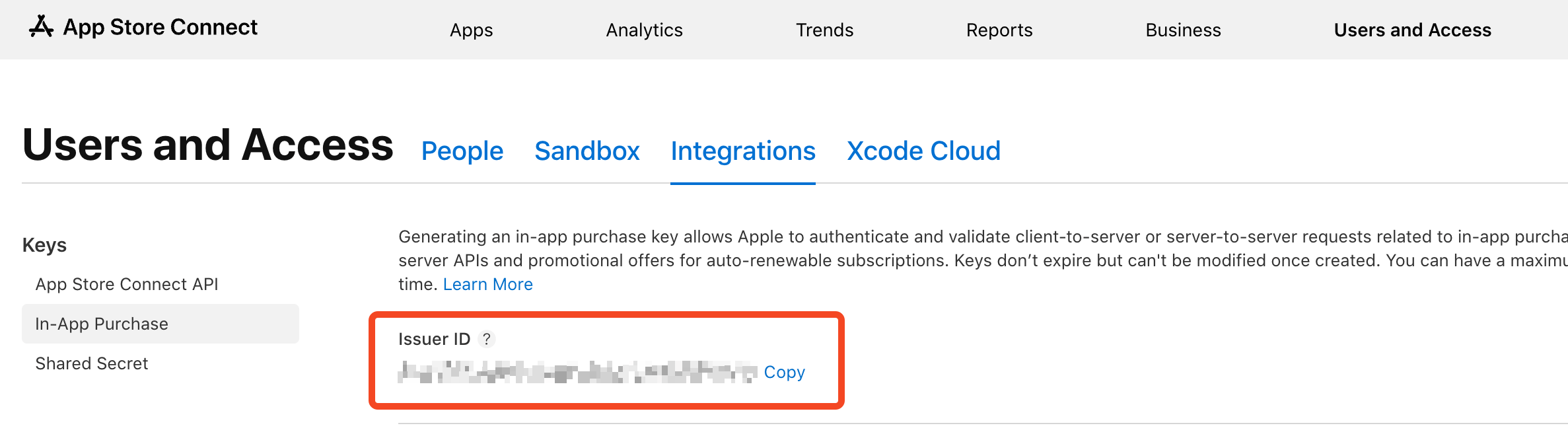
ステップ3:Issuer IDを確認
- 同じアプリ内課金キーのページで、ページ上部に表示されるIssuer IDを探します。
- このIDをコピーします。アカウント内のすべてのキーで共通です。
2. App Store Connect API Keyの生成(オプション)
App Store Connect API Keyを使うと、RevenueCatがApp Store Connectから商品と価格を自動的にインポートできます。オプションですが、商品管理を効率化できるため強くお勧めします。
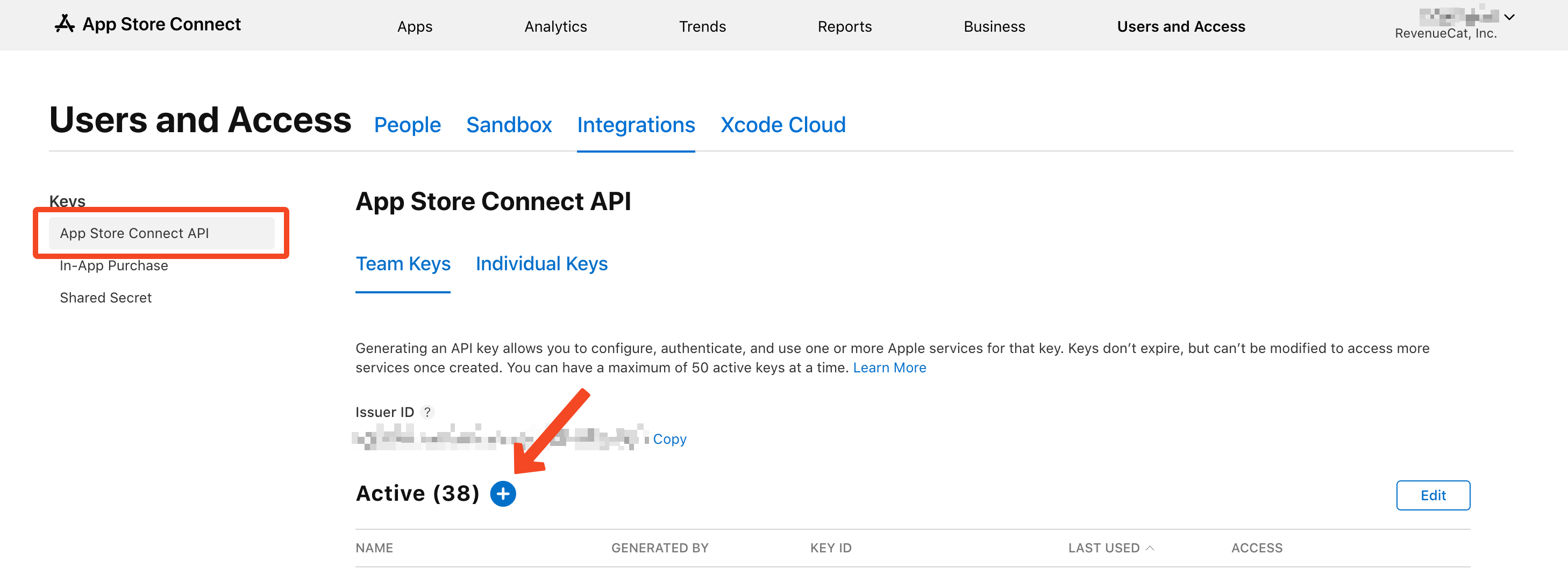
ステップ1:App Store Connectでキーを作成
- App Store Connectで、ユーザーとアクセス → インテグレーションに移動します。
- 左サイドバーのApp Store Connect APIをクリックします。
- APIキーを生成(または+アイコン)をクリックします。
- 名前を入力します(例:「RevenueCat Integration」)。
- 最小アクセスレベルとしてApp Managerを選択します。
- 生成をクリックし、すぐに
.p8ファイルをダウンロードします。
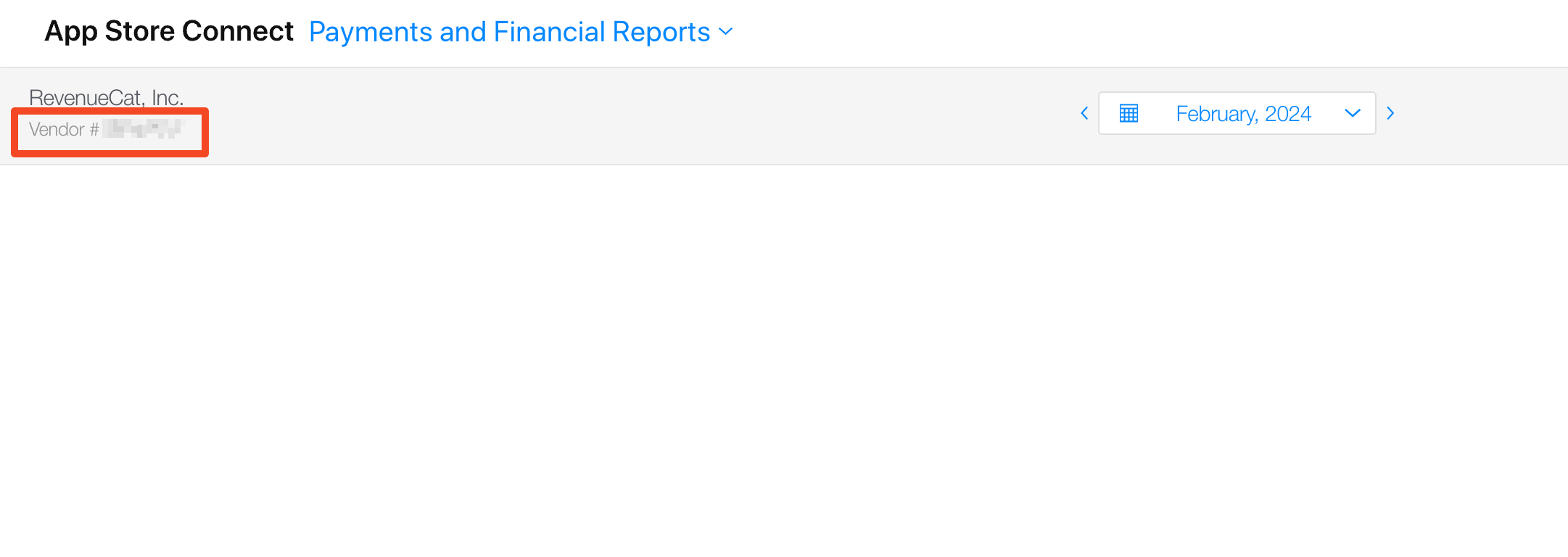
ステップ2:Vendor Numberを確認
- 支払いと財務レポートに移動します。
- 左上に表示されるVendor Numberを確認します。
•
SubscriptionKey_XXXXXXXXXX.p8 = In-App Purchase Key(必須)•
AuthKey_XXXXXXXXXX.p8 = App Store Connect API Key(オプション)
3. App-Specific Shared Secret(StoreKit 1・レガシー)
アプリがStoreKit 1でiOS 14以前をサポートしている場合は、In-App Purchase Keyの代わりにApp-Specific Shared Secretを設定する必要があります。
4. App Store Server Notifications(オプション)
App Store Server Notificationsを使うと、Appleがサブスクリプションイベント(更新、キャンセル、返金など)に関するリアルタイムの更新をRevenueCatに送信できます。
サーバー通知を設定したい場合は、公式ドキュメントを参照してください:Apple Server Notifications
5. RevenueCatに認証情報を追加
次に、RevenueCatダッシュボードですべてを設定しましょう。
アプリ設定の作成または選択
- RevenueCatダッシュボードにログインします。
- プロジェクトに移動し、左サイドバーのApps & providersをクリックします。
- まだiOSアプリを追加していない場合は、右上の+ Add app configをクリックします。
- プラットフォームとしてApp Storeを選択します。
- アプリのBundle IDを入力します(大文字・小文字を含め、App Store Connectのものと完全に一致する必要があります)。
In-App Purchase Keyの設定(必須)
アプリの設定ページで、In-app purchase key configurationセクションを探します:
.p8キーファイル(SubscriptionKey_XXXXXXXXXX.p8)をアップロードします。- Issuer IDを入力します(App Store Connectのアプリ内課金キーページの上部にあります)。
- Save Changesをクリックします。
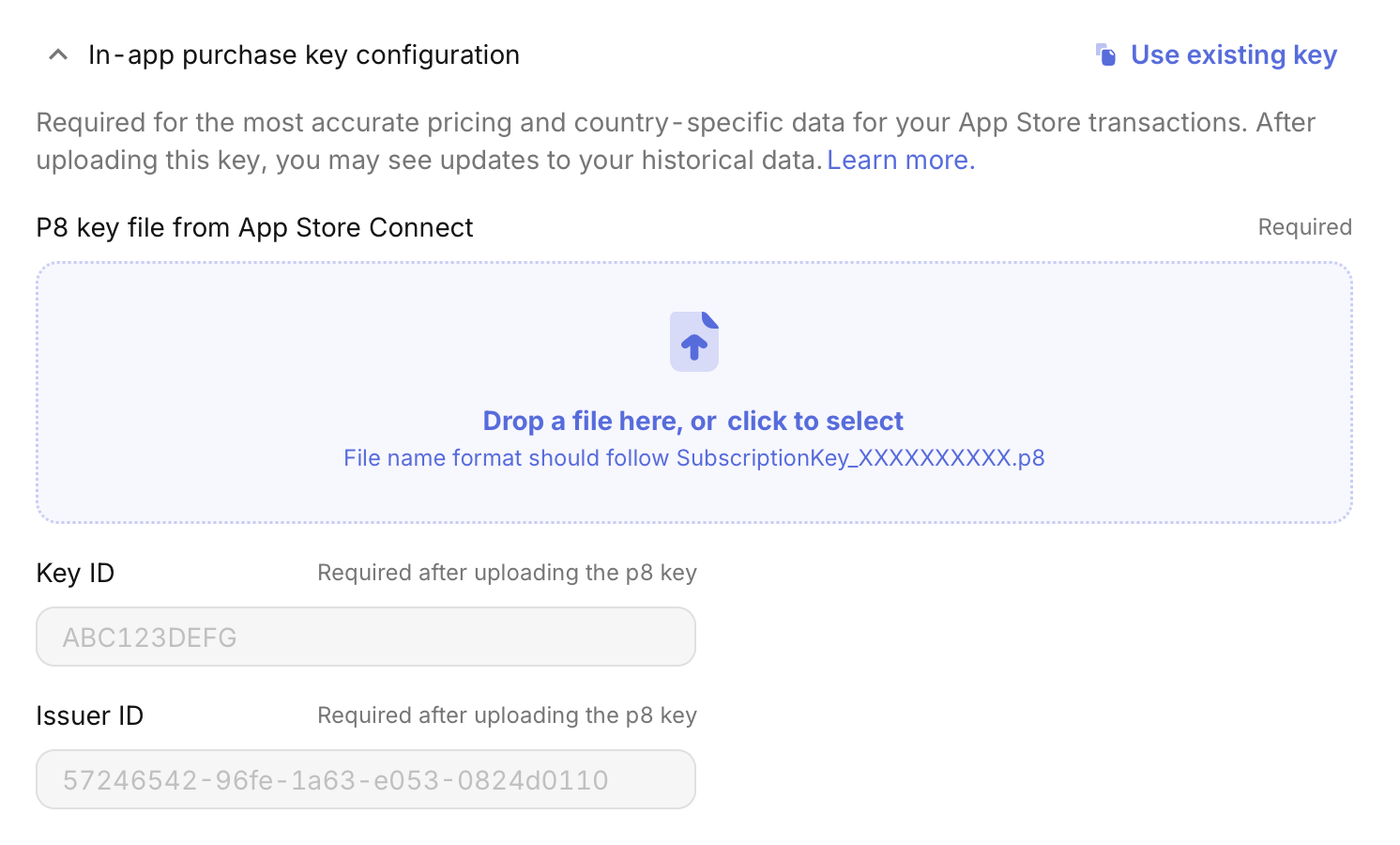
RevenueCatが認証情報を自動的に検証します。成功すると、「Valid credentials」という確認が表示されます。
App Store Connect API Keyの設定(オプション)
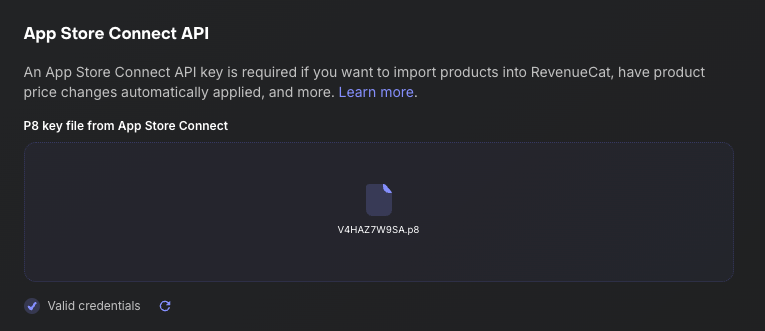
商品の自動インポートも有効にしたい場合は、App Store Connect APIセクションを探します:
.p8キーファイル(AuthKey_XXXXXXXXXX.p8)をアップロードします。- Issuer IDを入力します。
- Vendor Numberを入力します(支払いと財務レポートにあります)。
- Save Changesをクリックします。
6. 設定の確認
認証情報を保存すると、RevenueCatが自動的に検証します。すべてが正しく設定されていれば、「Valid credentials」というメッセージが表示されます。
チェックリスト
- ✅ Bundle IDがRevenueCatとApp Store Connectで完全に一致している(大文字・小文字を含む)
- ✅ In-App Purchase Keyが正しいIssuer IDでアップロードされている(StoreKit 2で必須)
- ✅ App Store Connect API KeyがIssuer IDとVendor Numberでアップロードされている(オプション、商品インポート用)
- ✅ キーのステータスがApp Store Connectで「有効」と表示されている(「取り消し済み」ではない)
- ✅ サーバー通知が設定されている(オプションだが推奨)
- ✅ App Store Connectで商品が作成されている(ステップ1から)
- ✅ 有料アプリケーション契約が署名され、有効になっている
よくある問題
| 問題 | 考えられる原因 | 解決策 |
|---|---|---|
| 購入が記録されない | In-App Purchase Keyがない | RevenueCatダッシュボード → Apps & providers → iOSアプリを選択 → 「In-app purchase key configuration」セクションでSubscriptionKey_*.p8ファイルをアップロードします。これはStoreKit 2(SDK v5.0以降)で必須です。 |
| 商品がインポートされない | App Store Connect API Keyがない | 自動インポートを有効にするためにRevenueCatでオプションのApp Store Connect API Key(Vendor Number付き)を設定するか、RevenueCatダッシュボード → Product Catalog → Products → + Newから手動で商品を追加します。 |
| 商品がインポートされない | Bundle IDの不一致 | RevenueCat(Apps & providers → アプリ)とApp Store Connect(My Apps → アプリ → App Information → Bundle ID)のBundle IDを比較します。大文字・小文字を含め、完全に一致する必要があります(例:com.YourApp ≠ com.yourapp)。 |
| 商品がインポートされない | 契約が署名されていない | App Store Connectで、Business → 契約、税金、銀行口座に移動します。「有料アプリケーション」契約が「有効」ステータスであることを確認します。保留中の場合は、必要な税金・銀行口座情報をすべて完了させます。 |
| 認証情報が無効というエラー | Issuer IDが間違っている | App Store Connectで、ユーザーとアクセス → インテグレーション → アプリ内課金(またはApp Store Connect API)に移動します。Issuer IDはキーテーブルの上のページ上部に表示されます。正確にコピーしてください。 |
| 認証情報が無効というエラー | キーが取り消されている | App Store Connect → ユーザーとアクセス → インテグレーションで、キーが「取り消し済み」ステータスになっていないか確認します。取り消されている場合は、新しいキーを生成し、新しい.p8ファイルをダウンロードして、RevenueCatにアップロードします。 |
| 認証情報が無効というエラー | 間違った種類のキーをアップロードした | 正しいキーをアップロードしているか確認します:In-App Purchase KeyセクションにはSubscriptionKey_*.p8、App Store Connect APIセクションにはAuthKey_*.p8です。混同しないようにしてください。 |
| 保存ボタンがグレーアウトしている | 必須フィールドが未入力 | In-App Purchase Keyの場合:.p8ファイルとIssuer IDの両方を入力してください。App Store Connect API Keyの場合:.p8ファイル、Issuer ID、Vendor Numberをすべて入力してください。 |
| 通知が届かない | サーバー通知が設定されていない | サーバー通知はオプションですが推奨されます。設定手順についてはApple Server Notificationsのドキュメントを参照してください。 |
| Vendor Numberが見つからない | 間違った場所を探している | Vendor Numberはインテグレーションにはありません。App Store Connect → 支払いと財務レポート(またはSales and Trends → Reports)に移動します。Vendor Numberはページの左上に表示されます。 |
| Issuer IDが見つからない | まだキーを生成していない | Issuer IDは、少なくとも1つのAPIキーを作成した後にのみ表示されます。先にApp Store Connect API Keyを生成してから(ユーザーとアクセス → インテグレーション → App Store Connect API → 生成)、Issuer IDが表示されます。 |
ふう、おめでとうございます! 難しいパートを乗り越えました 🎉