
Kotlin Multiplatform 課金とペイウォールの概要
0:02:00RevenueCatのKMP(Kotlin Multiplatform)SDKコードラボへようこそ!
このコードラボでは、以下のことを行います:
RevenueCat KMP SDKをKotlin Multiplatformプロジェクトに統合 KMPアプリケーションにアプリ内課金を実装 課金ユーザーと非課金ユーザーを区別する方法を学習 サーバードリブンUIアプローチに基づいたペイウォール画面を構築
このコードラボを終える頃には、KMPアプリにアプリ内課金を正常に実装し、RevenueCatのKMP SDKを使用して動的なペイウォールを表示できるようになります。
このコードラボのすべてのコードは、GitHub の cat-paywall-kmp リポジトリで確認できます。Android と iOS の両方でアプリ内課金とペイウォールを実装した完全な Kotlin & Compose Multiplatform サンプルアプリです。
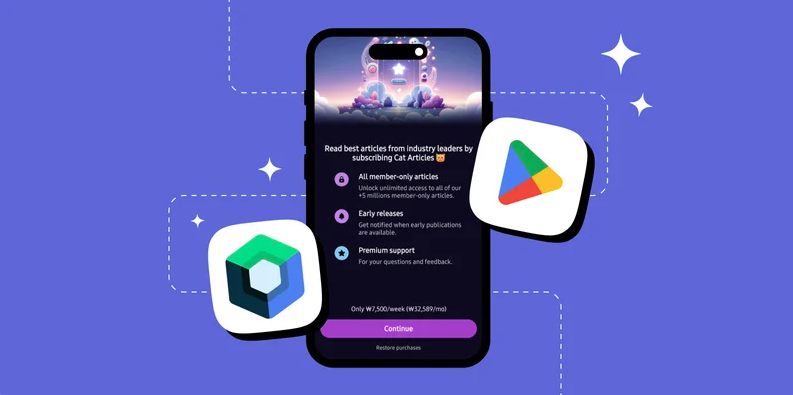
RevenueCat SDKのインポート
0:04:00まず最初に、アプリ内課金を実装する前に、RevenueCat SDKを既存または新規プロジェクトにインポートする必要があります。開始するには、build.gradle.ktsファイルに以下の依存関係を追加します:
GitHubで最新リリースバージョンを確認できます。
[versions]
purchases-kmp = "3.7.0"

[libraries]
purchases-core = { module = "com.revenuecat.purchases:purchases-kmp-core", version.ref = "purchases-kmp" }
purchases-ui = { module = "com.revenuecat.purchases:purchases-kmp-ui", version.ref = "purchases-kmp" }
要件(purchases-kmp 3.0.0以降): Kotlin 2.3.20以降、Android 6.0以降(API 23)、iOS 13.0以降。以前のバージョンの SDK からアップグレードする場合は、3.0.0 マイグレーションガイドを参照してください。
モジュールのbuild.gradle.ktsでcommonMainソースセットに依存関係を追加できます。
kotlin {
    // ...
    sourceSets {
        // ...
        commonMain.dependencies {
            // purchases-kmp依存関係を追加
            implementation(libs.purchases.core)
            implementation(libs.purchases.ui)
        }
    }
}
ExperimentalForeignApiのオプトイン
SDKはネイティブiOSコードのKotlin生成バインディングを活用するため、iOSソースセットでExperimentalForeignApiにオプトインする必要があります。これを有効にするには、モジュールのbuild.gradle.ktsファイルに以下の設定を追加します:
kotlin {
    // ...
    sourceSets {
        // ...
        named { it.lowercase().startsWith("ios") }.configureEach {
            languageSettings {
                optIn("kotlinx.cinterop.ExperimentalForeignApi")
            }
        }
    }
}
iOSセットアップ: CocoaPodsは不要
purchases-kmp 3.0.0 から、iOS への SDK 統合が大幅に簡素化されました。PurchasesHybridCommon(および PurchasesHybridCommonUI)を CocoaPods 依存関係として追加する必要はもうありません。kotlin-cocoapods Gradle プラグインも不要です。ネイティブの RevenueCat iOS SDK は、共有モジュールが生成する Kotlin Multiplatform フレームワークに直接バンドルされるようになりました。
他の KMP プロジェクトと同じように、共有モジュールから通常の iOS フレームワークを生成するだけで構いません。たとえば composeApp/build.gradle.kts で:
kotlin {
    listOf(
        iosX64(),
        iosArm64(),
        iosSimulatorArm64()
    ).forEach { iosTarget ->
        iosTarget.binaries.framework {
            baseName = "ComposeApp"
            isStatic = true
        }
    }
    // ...
}
purchases-kmp 2.x 以前からの移行ですか?Podfileからpod 'PurchasesHybridCommon'/pod 'PurchasesHybridCommonUI'の記述を削除し、build.gradle.ktsからpod("PurchasesHybridCommon") { ... }ブロックを、バージョンカタログから対応するpurchases-commonバージョンを削除してください。詳細な手順は 3.0.0 マイグレーションガイドを参照してください。
RevenueCat SDKのインポートに成功しました。次は初期化ステップに進みましょう。
初期化
0:02:00次は、プロジェクトでPurchases SDKを初期化する時間です。パブリックAPIキーのみを使用してPurchasesを設定してください。これはプロジェクト設定 > プラットフォームでアプリの設定に移動して見つけることができます。
実際の例として、サンプルアプリが各プラットフォームで SDK を設定している CatArticlesApplication.kt(Android)と iosAppApp.swift(iOS)を参考にしてください。
import com.revenuecat.purchases.kmp.LogLevel
import com.revenuecat.purchases.kmp.Purchases
import com.revenuecat.purchases.kmp.configure

// 共通の初期化ロジックがある場合は、そこでconfigure()を呼び出します。
// そうでない場合は、各プラットフォームでアプリのライフサイクルの早い段階で呼び出します。
// 注意:各プラットフォームで正しいAPIキーを使用していることを確認してください。
// これにはKotlin Multiplatformのexpect/actualメカニズムを使用できます。

Purchases.logLevel = LogLevel.DEBUG
Purchases.configure(apiKey = "<google_or_apple_api_key>") {
    appUserId = "<app_user_id>"
    // その他の設定オプション
}.configureメソッドのapp_user_idフィールドは、RevenueCatがアプリ内のユーザーを識別するために使用されます。カスタムユーザー識別子を提供するか、省略してRevenueCatに匿名IDを自動生成させることができます。詳細については、ユーザーの識別ガイドを参照してください。
素晴らしい!これで実装の50%が完了しました。
Entitlementの検証
0:03:00次に、ユーザーのEntitlementの検証に移りましょう。
前述の通り、Entitlementはユーザーが購入後にロック解除するアクセスレベルや機能を表します。これは、広告バナーを表示するかどうか、またはプレミアムアクセスを付与するかどうかを決定するのに役立ちます。
以下のコードスニペットを使用して、ユーザーがアクティブなEntitlementを持っているかどうかを簡単に確認できます:
val ENTITLEMENT_IDENTIFIER = ".." // RevenueCatダッシュボードから特定のEntitlement識別子を取得
val customerInfo = Purchases.sharedInstance.awaitCustomerInfo()
val isEntitled = customerInfo?.entitlements[ENTITLEMENT_IDENTIFIER]?.isActive == true
ユーザーが特定のEntitlementを持っているかどうかを確認したら、アプリのビジネスモデルに基づいてどのように進めるかを決定できます。
たとえば、アプリが広告サポートの場合、AdMobバナーを表示または非表示にすることを選択できます。または、ペイウォールや購入ダイアログを表示して、ユーザーが高度な機能やコンテンツをロック解除できるようにすることもできます。
そのロジックを実装する方法の例を以下に示します:
@Composable
fun ContentScreen(isEntitled: Boolean) {
    if (isEntitled) {
      // ユーザーがこのEntitlementへのアクセスを付与されている場合、バナーを表示する必要はありません
    } else {
      // ここでバナーUIを表示するか、ペイウォールを表示
      ..
    }
}
アプリ内課金の実装
0:04:00次に、広告なし体験を提供するためのアプリ内課金を実装しましょう。開始するには、まずRevenueCatダッシュボードから関連する商品情報を取得する必要があります。この商品データは、ユーザーに購入オプションを提示するために使用されます。
以下の例に示すように、Purchases.sharedInstance.awaitGetProducts()を呼び出すことで利用可能な商品を取得できます:
// RevenueCatサーバーから商品情報を取得
val products = Purchases.sharedInstance.awaitGetProducts(
  productIds = listOf("paywall_tester.subs"),
)

// アプリ内課金を進行
val purchaseResult = Purchases.sharedInstance.awaitPurchase(
  storeProduct = products.first()
)paywall_tester.subs:weekly、paywall_tester.subs:monthly、paywall_tester.subs:yearlyなど、複数の商品バリエーションを提供している場合、productIdsフィールドの値としてベース商品識別子paywall_tester.subsを使用することで商品の取得を簡素化できます。これにより、RevenueCatはすべての関連商品バリエーションをリストとして取得し、ペイウォールUIで動的に提示できます。
商品データを取得したら、Purchases.sharedInstance.awaitPurchase(product)を呼び出すことでアプリ内課金フローを開始できます。これにより自動的にGoogle Play購入ダイアログがトリガーされ、ユーザーはアプリ内でトランザクションを完了できます。
このように、わずか数行のコードで完全に機能するアプリ内課金フローを統合できました。レシート、ストアAPI、または購入検証を手動で処理する複雑さに対処する必要はありません。
ペイウォールの実装
0:07:00次は、Compose Multiplatformを使用してKMPプロジェクトにペイウォールを実装する時間です。
ビジネスロジック
まず、RevenueCatダッシュボードから現在のOfferingを取得する必要があります。Offeringは、月額、年額、または生涯プランなど、ユーザーに提示される利用可能な購入オプションを定義します。これは、以下の例に示すように、Purchases.sharedInstance.awaitOfferings()メソッドを使用して簡単に行えます。
internal class DetailsRepositoryImpl : DetailsRepository {

  override fun fetchOffering(): Flow<ApiResponse<Offering>> = flow {
    try {
      val offerings = Purchases.sharedInstance.awaitOfferings()
      offerings.current?.let { currentOffering ->
        val response = ApiResponse.of { currentOffering }
        emit(response)
      }
    } catch (e: PurchasesException) {
      ApiResponse.exception(e)
    }
  }
}
RevenueCat KMP SDKにはKotlinコルーチンのネイティブサポートがあり、コルーチンベースのアーキテクチャを使用するプロジェクトにシームレスにフィットします。現在のOfferingはFlowとしても公開されており、変更をリアクティブに観察し、UIを適宜更新できます。
Compose MultiplatformでのペイウォールUI
この時点で、すべての準備が整っているはずです。com.revenuecat.purchases:purchases-kmp-ui SDKをすでに追加している場合は、Compose Multiplatformを使用してペイウォールUIを簡単に構築できます。
RevenueCatのUIライブラリは、PaywallDialogなどの組み込みコンポーネントを提供しており、ペイウォール画面やダイアログを素早く表示できます。これらのコンポーネントは完全にカスタマイズ可能で、アプリのデザインに合わせて外観と動作を調整するためのさまざまな設定オプションを提供しています。
Compose Multiplatformを使用してペイウォールを実装およびカスタマイズするのがいかに簡単かを示す例を以下に示します:
val currentOffering by viewModel.offering.collectAsState()

val options = remember {
    PaywallOptions(dismissRequest = { TODO("閉じる処理") }) {
        offering = currentOffering
        shouldDisplayDismissButton = true
    }
}

Paywall(options)
設定完了!🥳 これで、ユーザーが必要なEntitlementを持っていない場合に、ペイウォールエディターで設定したのとまったく同じデザインでペイウォールを表示できるようになります。
コードラボ:RevenueCat Google Play連携(ペイウォールの作成)ですでに見たように、ペイウォールシステムはサーバードリブンUIに基づいて構築されています。これは、アプリの更新をプッシュしたり、レビュープロセスを経ることなく、ダッシュボードから直接ペイウォールのコンテンツとデザインを動的に更新できることを意味します。
まとめ
このコードラボでは、RevenueCatのKMP SDKを統合し、アプリ内課金を実装し、Compose Multiplatformでペイウォールを構築する方法を学びました。さあ、アプリをリリースしてもっとお金を稼ぎましょう!💰
以下のリソースでRevenueCat SDKの使用についてさらに学ぶこともできます:
- GitHub: Cat Paywall KMP
- 製品チュートリアル:RevenueCatを始めて最大限に活用するためのビデオチュートリアル。