
概述
0:02:00欢迎来到 RevenueCat IntelliJ 插件代码实验室!
RevenueCat IntelliJ 插件将订阅指标、SDK 工具和 webhook 通知直接带入 JetBrains IDE(如 Android Studio 和 IntelliJ IDEA)。无需再在代码和 RevenueCat 仪表板之间切换——您需要的一切都在您工作的地方。
在本代码实验室中,您将学习如何安装和配置插件、实时监控订阅指标、浏览产品和套餐、追踪业务里程碑、使用内置向导设置 SDK 集成、接收 webhook 通知,以及配置 AI 助手进行智能订阅查询。

安装插件
0:02:00RevenueCat Dashboard 插件可在 JetBrains Marketplace 上轻松安装。
- 打开 Settings/Preferences(macOS 上按 ⌘, 或 Windows/Linux 上按 Ctrl+Alt+S)
- 导航到 Plugins
- 点击 Marketplace 标签
- 搜索 "RevenueCat Dashboard"
- 点击 Install
- 重启您的 IDE
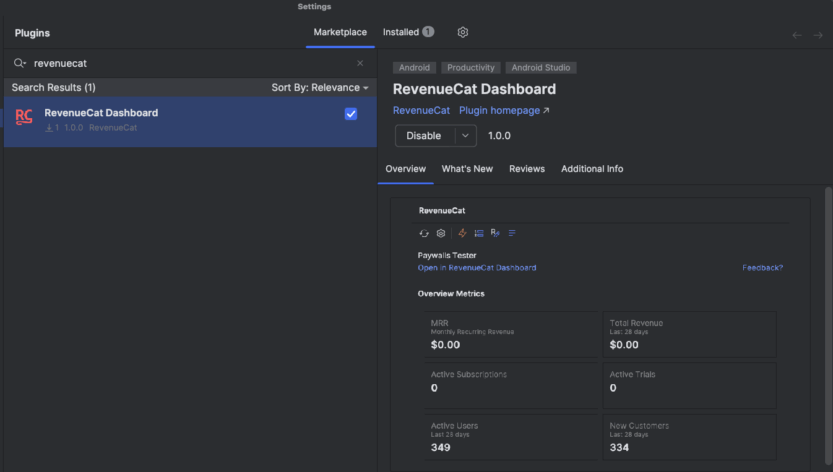
提示:该插件支持 IntelliJ IDEA 2023.1 或更高版本,以及 Android Studio Hedgehog 或更新版本。
配置 API 密钥
0:03:00安装后,您需要配置 RevenueCat 凭据以将插件连接到仪表板。打开 Settings/Preferences,导航到 Tools > RevenueCat,然后输入您的凭据。
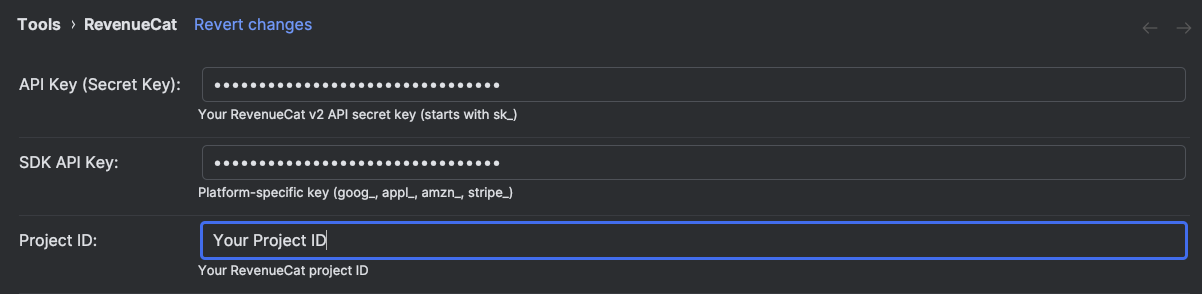
API 密钥(Secret Key)
API Secret Key 是您的 RevenueCat v2 API 密钥,以 sk_ 开头。此密钥允许插件与 RevenueCat API 安全通信以获取订阅数据。您可以在 RevenueCat 仪表板的 Project Settings > API Keys 中找到此密钥。
警告:请妥善保管您的 API Secret Key。切勿将其提交到版本控制或公开分享。
SDK API 密钥
SDK API Key 是您特定平台的公钥——与您在应用中初始化 RevenueCat SDK 时使用的密钥相同。根据您的平台,此密钥将有不同的前缀:Google Play 为 goog_,App Store 为 appl_,Amazon 为 amzn_,Stripe 为 stripe_。此密钥帮助插件了解您正在使用的平台上下文。
项目 ID
您的 RevenueCat 项目 ID 标识您的特定项目,可以在仪表板 URL 或项目设置中找到。输入所有三个凭据后,点击 Apply 保存设置。插件将验证您的凭据并与 RevenueCat 仪表板建立连接。
查看指标仪表板
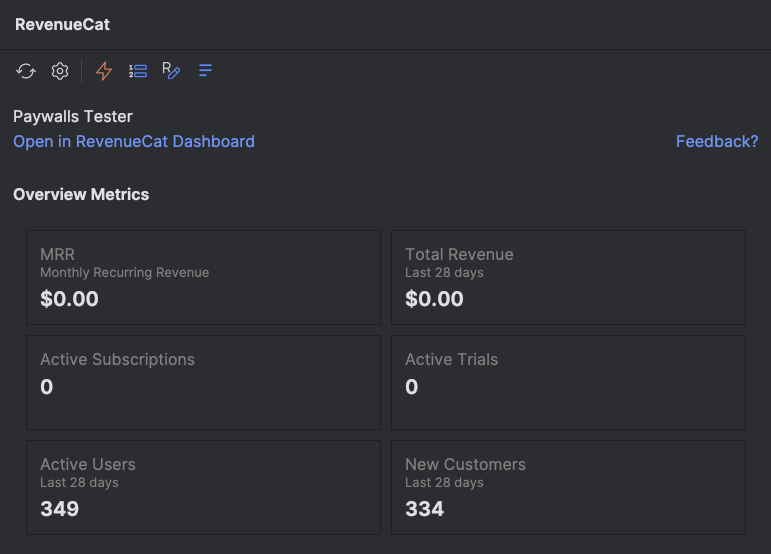
0:03:00配置好凭据后,您现在可以访问 RevenueCat 工具窗口来实时监控您的订阅业务。从 View > Tool Windows > RevenueCat 打开工具窗口,一目了然地查看您的指标。
概览指标
仪表板提供订阅健康状况的全面快照。在顶部,您会看到 MRR(月度经常性收入),它代表所有活跃订阅的标准化月收入——这是您订阅业务的心跳。
MRR 旁边,总收入指标显示您在过去 28 天内产生的收入,让您了解近期表现。活跃订阅数量告诉您当前有多少客户拥有活跃订阅,而活跃试用显示在承诺购买前正在试用您产品的用户。
活跃用户指标跟踪过去 28 天的总体参与度,新客户通过显示您最近获得的新付费客户数量来突出您的获客成功。这些指标共同为您提供订阅业务的完整图景,无需离开 IDE。
提示:点击 Open in RevenueCat Dashboard 直接跳转到浏览器中的完整仪表板,进行更深入的分析和历史图表查看。
浏览产品和套餐
0:03:00当您实现购买流程或付费墙时,需要快速访问配置的产品和套餐。插件的 Offerings 标签让您无需切换到浏览器就能浏览整个产品目录。
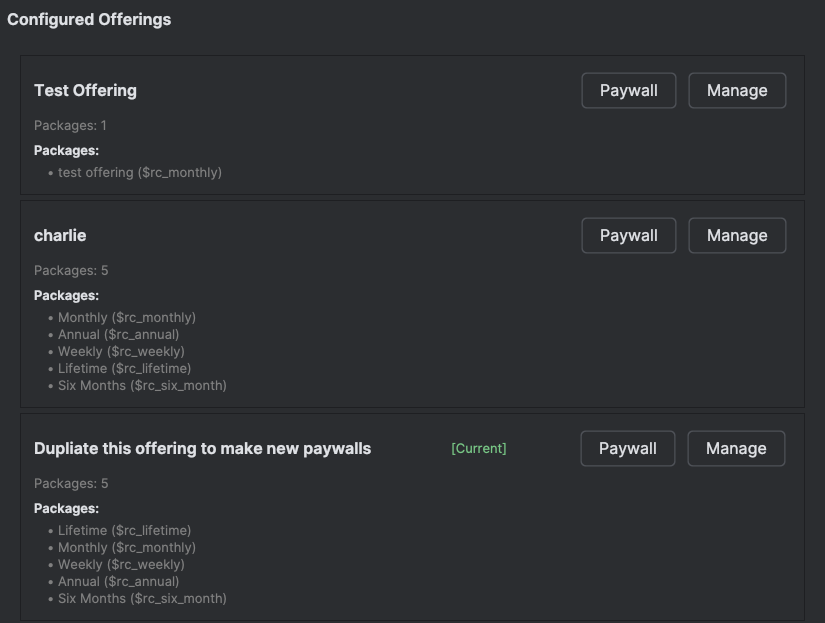
点击 RevenueCat 工具窗口中的 Offerings 标签,查看所有配置的产品:
理解您的产品
每个 offering 代表您在应用特定位置向用户展示的套餐集合。插件显示 offering 名称及其当前状态——查找 [Current] 标记来识别您的默认 offering,当您未明确指定时用户会看到它。
在每个 offering 中,您会看到它包含的所有套餐。每个套餐显示其标识符(如 $rc_monthly、$rc_annual 或 $rc_lifetime),这正是您编写购买代码时需要的。这消除了在代码和仪表板之间切换时可能发生的猜测和复制粘贴错误。
快速操作
每个 offering 有两个操作按钮。Paywall 按钮让您预览与此 offering 关联的付费墙,以便您准确看到用户将体验到的内容。Manage 按钮直接带您到 RevenueCat 仪表板中的该 offering,您可以在那里编辑套餐、调整价格或修改付费墙设计。
追踪里程碑
0:02:00构建订阅业务是一段旅程,沿途庆祝里程碑让您保持动力。RevenueCat 追踪您朝着关键业务目标的进展,插件将这些成就直接带入您的 IDE。
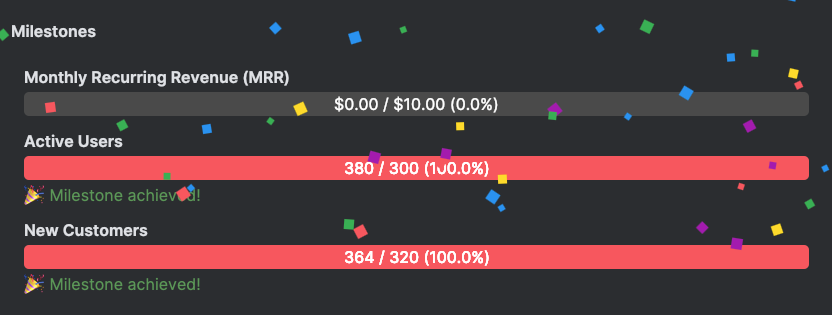
庆祝您的进步
里程碑视图显示您在订阅业务三个关键维度的进展。首先,月度经常性收入(MRR)里程碑追踪您朝着收入目标的旅程——看着这个进度条随着业务增长而填满,令人非常满足。
其次,活跃用户里程碑帮助您监控用户增长。随着越来越多的人使用您的应用,您将达到反映您不断扩大影响力的里程碑。第三,新客户里程碑庆祝您的获客成功,标记您的客户群达到新高度的时刻。
当您达到里程碑时,插件会显示带有彩带的庆祝通知!这是一个小细节,但在编码时看到这些成就弹出,会在您的开发工作和业务成功之间建立有形的联系。
SDK 集成向导
0:04:00插件最强大的功能之一是 SDK 集成向导。无需手动添加依赖项和编写样板代码,向导只需点击几下就能指导您完成整个设置过程。
选择您的平台
从 RevenueCat 菜单访问向导,您会看到不同平台和用例的选项:
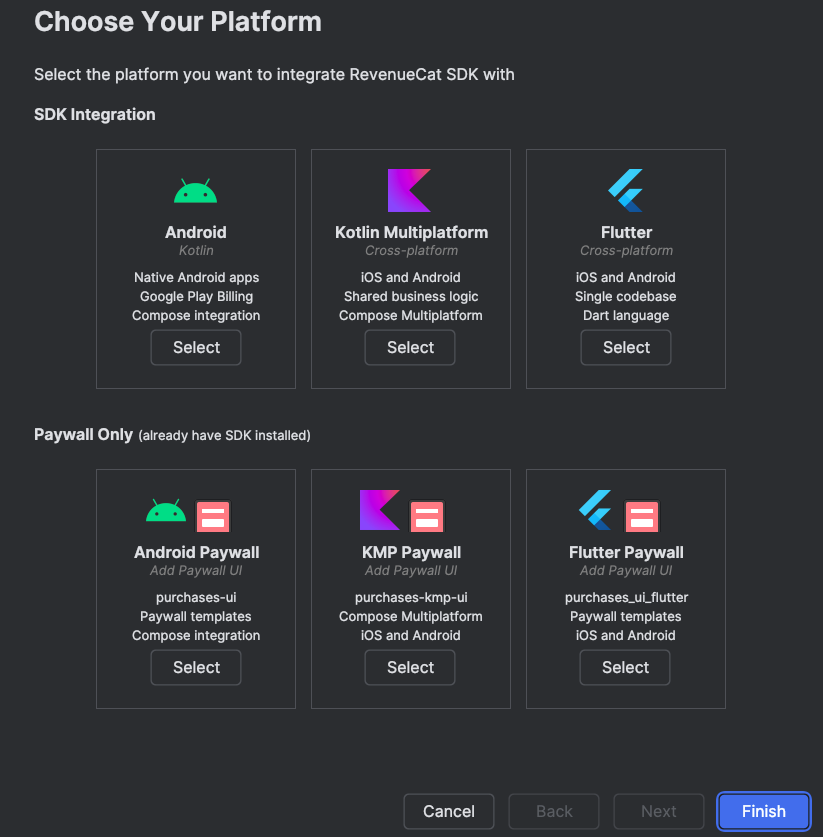
对于完整 SDK 集成,您可以选择 Android(Kotlin)用于带有 Google Play Billing 和 Compose 集成的原生 Android 应用,Kotlin Multiplatform 用于具有共享业务逻辑的跨平台 iOS 和 Android 应用,或 Flutter 用于 Dart 跨平台开发。
如果您已经安装了 SDK,只想添加付费墙功能,可以使用 Android Paywall、KMP Paywall 和 Flutter Paywall 的单独选项。这些简化的路径只添加付费墙 UI 组件,无需重新安装核心 SDK。
自动设置
选择平台后,向导会处理繁琐的设置工作:

向导自动将所需的依赖项添加到您的 build.gradle 或 pubspec.yaml 文件中,使用最新的稳定版本。然后生成付费墙实现的代码模板,包括正确处理购买所需的可组合函数和监听器。
在应用任何更改之前,向导会显示生成代码的预览。您可以准确查看将添加到项目中的内容,确保它符合您的架构,然后自信地应用更改。生成的代码遵循 RevenueCat 最佳实践,包括正确的错误处理和购买完成回调。
SDK 发布通知
0:02:00保持 SDK 更新对于获取新功能、错误修复和安全补丁非常重要。插件监控所有平台的 RevenueCat SDK 发布,并在有更新时通知您。
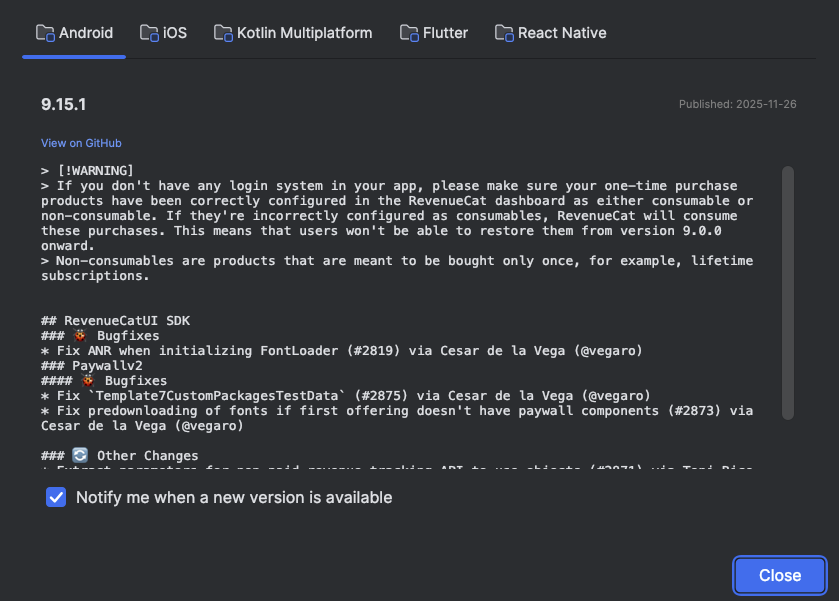
跨所有平台保持最新
发布查看器提供 Android、iOS、Kotlin Multiplatform、Flutter 和 React Native 的 SDK 更新的统一视图。您可以使用顶部的标签在平台之间切换,查看每个生态系统的新内容。
对于每个版本,您会看到版本号、发布日期和详细的更改分解。错误修复清楚标记,以便您评估它们是否影响您的实现。破坏性更改和警告会突出显示,帮助您为任何迁移工作做准备。查看器还显示可能对您的应用有益的其他更改和增强功能。
每个版本都包含 View on GitHub 链接,直接带您到完整的发布说明,您可以在那里深入了解特定更改或查看提交历史。
启用 Notify me when a new version is available 可在任何 RevenueCat SDK 更新时接收自动桌面通知。这样,您始终知道何时该升级。
Webhook 通知
0:02:00在开发和测试期间,了解 webhook 事件何时触发对于调试服务器集成至关重要。插件为 RevenueCat webhook 事件提供实时桌面通知,让您立即看到发生了什么。
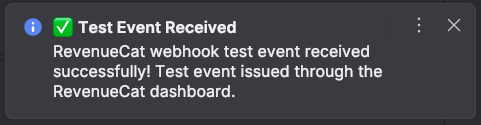
实时事件监控
当 webhook 事件触发时——无论是您触发的测试事件还是来自沙盒的真实购买——您会立即看到桌面通知出现。通知显示事件类型、成功或失败状态,以及发生情况的相关详细信息。
这在测试购买流程的开发过程中特别有价值。您无需检查服务器日志或刷新 RevenueCat 仪表板,就能在桌面上获得即时反馈。您可以验证 webhook 端点是否正确接收事件,确认测试购买正在被处理,并在问题到达生产环境之前捕获它们。
提示:使用 RevenueCat 仪表板中的 Send Test Webhook 按钮验证您的 webhook 通知是否正常工作。您应该在几秒钟内看到通知出现。
AI 助手(可选)
0:04:00RevenueCat IntelliJ 插件包含一个 AI 助手,它改变了您与订阅数据交互的方式。您无需在仪表板和文档中导航,只需用自然语言提问并获得即时答案。
启用 AI 助手
要开始使用 AI 助手,打开 Settings/Preferences 并导航到 Tools > RevenueCat > AI Settings。启用 AI Assistant 开关,然后选择您首选的 AI 提供商。插件支持 OpenAI(GPT-4o 和 GPT-4o Mini)、Anthropic(Claude 3.5 Sonnet 和 Claude 3 Haiku)和 Google(Gemini 2.5 Flash 和 Gemini 2.5 Pro)。每个提供商都有不同的优势——GPT-4o 和 Claude Sonnet 擅长复杂推理,而 GPT-4o Mini 和 Gemini Flash 为简单查询提供更快的响应。
选择提供商后,输入您的 API 密钥。密钥安全存储在本地计算机上的 IntelliJ 凭据存储中,永远不会发送到 RevenueCat。
注意:您的 AI API 密钥安全存储在本地计算机上的 IntelliJ 凭据存储中,永远不会发送到 RevenueCat。
智能订阅查询
配置完成后,AI 助手成为您的个人订阅专家。您可以询问您的指标——"我当前的 MRR 是多少?"或"我有多少活跃试用?"——并根据您的实际数据获得即时答案。
需要检查配置?问"我配置了哪些产品?",助手将列出您所有的产品及其套餐和标识符。想知道趋势?尝试"显示我的收入增长"或"我的试用转化率是多少?"以获得业务表现的洞察。
助手还帮助解答实现问题。问"如何在 Android 上使用 Kotlin 获取产品?",您将获得针对您项目定制的代码示例。它将您的 RevenueCat 数据与文档知识结合起来,提供上下文相关、可操作的答案——所有这些都无需离开 IDE。
总结
0:01:00恭喜!您已经学会了如何使用 RevenueCat IntelliJ 插件直接从 IDE 管理订阅业务。从监控指标和浏览产品到设置 SDK 集成和接收 webhook 通知,您现在拥有强大的工具触手可及。
插件消除了代码和 RevenueCat 仪表板之间的上下文切换,帮助您保持专注状态,同时掌握订阅业务的脉搏。无论您是调试购买流程、查看最新指标还是设置新项目,您需要的一切都只需点击一下。
下一步
要继续您的 RevenueCat 之旅,请探索 RevenueCat 文档以获取所有功能的全面指南。如果您正在构建 Android 应用,请查看 Android SDK 代码实验室,逐步实现购买和付费墙。
现在去创造令人惊叹的产品吧——并看着那些指标增长!