
Kotlin Multiplatform 应用内购买与付费墙概述
0:02:00欢迎来到 RevenueCat 的 KMP(Kotlin Multiplatform)SDK Codelab!
在本 Codelab 中,您将:
将 RevenueCat KMP SDK 集成到您的 Kotlin Multiplatform 项目中 在您的 KMP 应用中实现 应用内购买 学习如何 区分付费用户和非付费用户 构建一个基于 服务端驱动 UI 方法的 付费墙界面
完成本 Codelab 后,您将能够在 KMP 应用中成功实现应用内购买,并使用 RevenueCat 的 KMP SDK 显示动态付费墙。
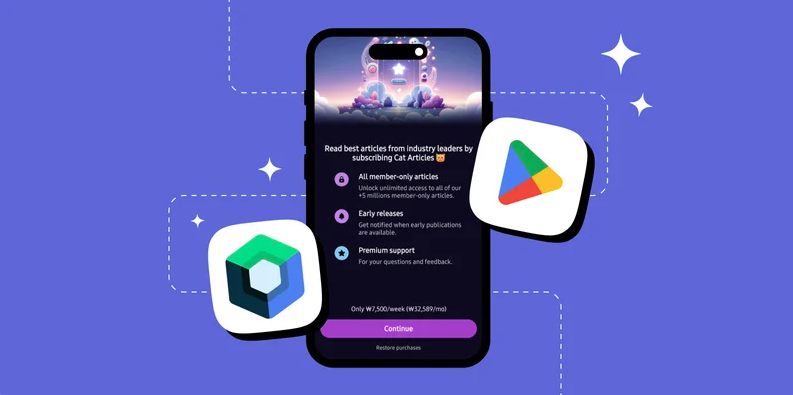
本 Codelab 的全部代码都可以在 GitHub 上的 cat-paywall-kmp 仓库中找到。这是一个完整的 Kotlin & Compose Multiplatform 示例应用,演示了在 Android 和 iOS 上实现应用内购买与付费墙。
导入 RevenueCat SDK
0:04:00首先,在实现应用内购买之前,您需要将 RevenueCat SDK 导入到您现有或新建的项目中。首先,将以下依赖项添加到您的 build.gradle.kts 文件中:
您可以在 GitHub 上查看最新发布版本。
[versions]
purchases-kmp = "3.0.5"

[libraries]
purchases-core = { module = "com.revenuecat.purchases:purchases-kmp-core", version.ref = "purchases-kmp" }
purchases-ui = { module = "com.revenuecat.purchases:purchases-kmp-ui", version.ref = "purchases-kmp" }
要求(purchases-kmp 3.0.0+): Kotlin 2.3.20 及以上,Android 6.0 及以上(API 23),iOS 13.0 及以上。如果您从早期版本升级,请参阅 3.0.0 迁移指南。
现在您可以在模块的 build.gradle.kts 的 commonMain 源集中添加依赖项。
kotlin {
    // ...
    sourceSets {
        // ...
        commonMain.dependencies {
            // 添加 purchases-kmp 依赖项。
            implementation(libs.purchases.core)
            implementation(libs.purchases.ui)
        }
    }
}
启用 ExperimentalForeignApi
由于 SDK 使用 Kotlin 生成的原生 iOS 代码绑定,您需要在 iOS 源集中启用 ExperimentalForeignApi。要启用此功能,请在模块的 build.gradle.kts 文件中添加以下配置:
kotlin {
    // ...
    sourceSets {
        // ...
        named { it.lowercase().startsWith("ios") }.configureEach {
            languageSettings {
                optIn("kotlinx.cinterop.ExperimentalForeignApi")
            }
        }
    }
}
iOS 设置:无需 CocoaPods
从 purchases-kmp 3.0.0 开始,在 iOS 上集成 SDK 变得非常简单。您不再需要将 PurchasesHybridCommon(或 PurchasesHybridCommonUI)作为 CocoaPods 依赖项添加,也不再需要 kotlin-cocoapods Gradle 插件。原生 RevenueCat iOS SDK 现在直接捆绑在由共享模块生成的 Kotlin Multiplatform 框架中。
只需像处理其他任何 KMP 项目一样从共享模块生成常规的 iOS 框架即可。例如,在 composeApp/build.gradle.kts 中:
kotlin {
    listOf(
        iosX64(),
        iosArm64(),
        iosSimulatorArm64()
    ).forEach { iosTarget ->
        iosTarget.binaries.framework {
            baseName = "ComposeApp"
            isStatic = true
        }
    }
    // ...
}
正在从 purchases-kmp 2.x 或更早版本迁移? 请从您的Podfile中删除pod 'PurchasesHybridCommon'/pod 'PurchasesHybridCommonUI'条目,从build.gradle.kts中删除pod("PurchasesHybridCommon") { ... }代码块,并从版本目录中删除相应的purchases-common版本。完整说明请参阅 3.0.0 迁移指南。
您已成功导入 RevenueCat SDK。现在,让我们进入初始化步骤。
初始化
0:02:00现在,是时候在您的项目中初始化 Purchases SDK 了。请确保仅使用您的 公共 API 密钥 配置 Purchases,该密钥可以在 项目设置 > 平台 下的应用设置中找到。
实际示例可参考示例应用在各平台上配置 SDK 的方式:CatArticlesApplication.kt(Android)和 iosAppApp.swift(iOS)。
import com.revenuecat.purchases.kmp.LogLevel
import com.revenuecat.purchases.kmp.Purchases
import com.revenuecat.purchases.kmp.configure

// 如果您有通用的初始化逻辑,请在那里调用 configure()。如果没有,
// 请在各自平台的应用生命周期早期调用它。
// 注意:确保为每个平台使用正确的 api key。您可以
// 使用 Kotlin Multiplatform 的 expect/actual 机制来实现这一点。

Purchases.logLevel = LogLevel.DEBUG
Purchases.configure(apiKey = "<google_or_apple_api_key>") {
    appUserId = "<app_user_id>"
    // 其他配置选项。
}
.configure 方法中的 app_user_id 字段用于 RevenueCat 识别您应用中的用户。您可以提供自定义用户标识符,或省略它让 RevenueCat 自动生成匿名 ID。有关更多详情,请参阅我们的 用户识别指南。
太好了!您现在已完成 50% 的实现工作。
验证权益
0:03:00现在让我们来验证用户权益。
如前所述,权益代表用户购买后解锁的访问级别或功能。这对于确定是否显示广告横幅或授予高级访问权限等非常有用。
您可以使用以下代码片段轻松检查用户是否拥有有效权益:
val ENTITLEMENT_IDENTIFIER = ".." // 从您的 RevenueCat 仪表板获取特定权益标识符
val customerInfo = Purchases.sharedInstance.awaitCustomerInfo()
val isEntitled = customerInfo?.entitlements[ENTITLEMENT_IDENTIFIER]?.isActive == true
一旦您检查了用户是否拥有特定权益,就可以根据您应用的业务模式决定如何处理。
例如,如果您的应用是广告支持的,您可能会选择显示或隐藏 AdMob 横幅。或者,您可以选择显示付费墙或购买对话框,允许用户解锁高级功能或内容。
以下是您可能如何实现该逻辑的示例:
@Composable
fun ContentScreen(isEntitled: Boolean) {
    if (isEntitled) {
      // 如果用户被授予此权益的访问权限,则不需要显示横幅。
    } else {
      // 在此显示横幅 UI 或显示付费墙
      ..
    }
}
实现应用内购买
0:04:00现在,让我们实现应用内购买以提供无广告体验。首先,您需要从 RevenueCat 仪表板获取相关的产品信息。这些产品数据将用于向用户展示购买选项。
您可以通过调用 Purchases.sharedInstance.awaitGetProducts() 来检索可用产品,如下例所示:
// 从 RevenueCat 服务器获取产品信息
val products = Purchases.sharedInstance.awaitGetProducts(
  productIds = listOf("paywall_tester.subs"),
)

// 进行应用内购买
val purchaseResult = Purchases.sharedInstance.awaitPurchase(
  storeProduct = products.first()
)
如果您提供多种产品变体,例如 paywall_tester.subs:weekly、paywall_tester.subs:monthly 和 paywall_tester.subs:yearly,您可以使用 基础产品标识符 paywall_tester.subs 作为 productIds 字段的值来简化产品检索。这告诉 RevenueCat 以列表形式获取 所有相关产品变体,以便您可以在付费墙 UI 中动态展示它们。
检索到产品数据后,您可以通过调用 Purchases.sharedInstance.awaitPurchase(product) 启动 应用内购买流程。这将自动触发 Google Play 购买对话框,使用户能够在您的应用中完成交易。
就这样,您只用几行代码就集成了一个功能完整的 应用内购买流程,无需处理收据、商店 API 或手动购买验证的复杂性。
实现付费墙
0:07:00现在,是时候使用 Compose Multiplatform 在您的 KMP 项目中实现付费墙了。
业务逻辑
首先,您需要从 RevenueCat 仪表板 获取当前的 Offering。Offering 定义了向用户展示的可用购买选项,例如月度、年度或终身计划。这可以使用 Purchases.sharedInstance.awaitOfferings() 方法轻松完成,如下例所示。
internal class DetailsRepositoryImpl : DetailsRepository {

  override fun fetchOffering(): Flow<ApiResponse<Offering>> = flow {
    try {
      val offerings = Purchases.sharedInstance.awaitOfferings()
      offerings.current?.let { currentOffering ->
        val response = ApiResponse.of { currentOffering }
        emit(response)
      }
    } catch (e: PurchasesException) {
      ApiResponse.exception(e)
    }
  }
}
RevenueCat KMP SDK 原生支持 Kotlin 协程,使其能够无缝适配使用协程架构的项目。当前的 Offering 也作为 Flow 公开,允许您响应式地观察变化并相应地更新 UI。
使用 Compose Multiplatform 构建付费墙 UI
此时,一切应该都准备就绪了。如果您已经添加了 com.revenuecat.purchases:purchases-kmp-ui SDK,您可以 轻松使用 Compose Multiplatform 构建付费墙 UI。
RevenueCat 的 UI 库提供了内置组件,例如 PaywallDialog,允许您 快速显示付费墙屏幕或对话框。这些组件完全可定制,提供各种配置选项来调整外观和行为以匹配您的应用设计。
以下是一个示例,展示了使用 Compose Multiplatform 实现和自定义付费墙是多么简单:
val currentOffering by viewModel.offering.collectAsState()

val options = remember {
    PaywallOptions(dismissRequest = { TODO("Handle dismiss") }) {
        offering = currentOffering
        shouldDisplayDismissButton = true
    }
}

Paywall(options)
配置完成!现在,当用户没有所需权益时,您将能够使用在 Paywall Editor 中配置的完全相同的设计来显示付费墙。
正如您在 Codelab: RevenueCat Google Play 集成(创建付费墙) 中所见,付费墙系统基于 服务端驱动 UI 构建。这意味着您可以直接从仪表板动态更新付费墙的内容和设计,无需推送应用更新或经过审核流程。
总结
在本 Codelab 中,您学习了如何集成 RevenueCat 的 KMP SDK、实现应用内购买以及在 Compose Multiplatform 中构建付费墙。现在是时候发布您的应用并赚取更多收入了!
您还可以通过以下资源了解更多关于使用 RevenueCat SDK 的信息:
- GitHub: Cat Paywall KMP
- 产品教程:帮助您入门并充分利用 RevenueCat 的视频教程。