
设置 App Store Connect 产品
8 min首先,登录 App Store Connect,这是 Apple 管理应用的中心枢纽。本指南假设您已经设置好应用并准备添加应用内购买。
📘 重要:首先完成您的协议!
在创建或测试任何应用内购买之前,您必须完成商业协议。
- 签署付费应用协议:导航到 协议、税务和银行 部分。确保"付费应用"协议显示"活动"状态。在签署最新版本之前,您将无法测试购买。
- 完成税务和银行信息:在同一部分,浏览"税务"和"银行"选项卡。您必须关联银行账户并使其状态为"清除"才能继续。
签署所有协议是继续的必要条件。
创建应用内购买
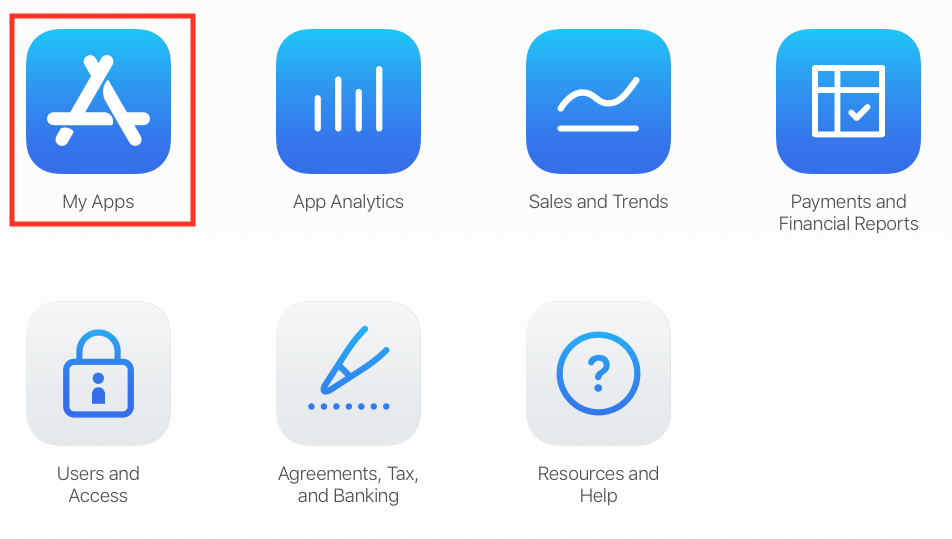
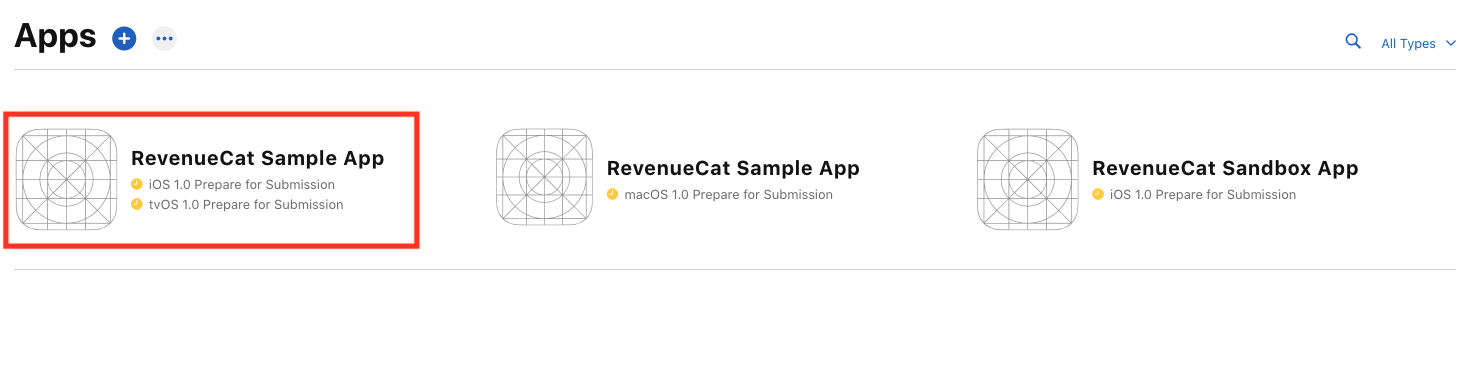
在 App Store Connect 中,导航到 我的 App 并选择您的应用。在侧边栏中,选择"功能"部分下的 订阅。
如果您要创建一次性购买(如非消耗品),请选择 App 内购买项目。步骤非常相似。
1. 创建订阅群组
订阅群组组织您的产品,使用户可以轻松在它们之间切换(例如从月度升级到年度方案)。如果您还没有订阅群组,系统将提示您创建一个。
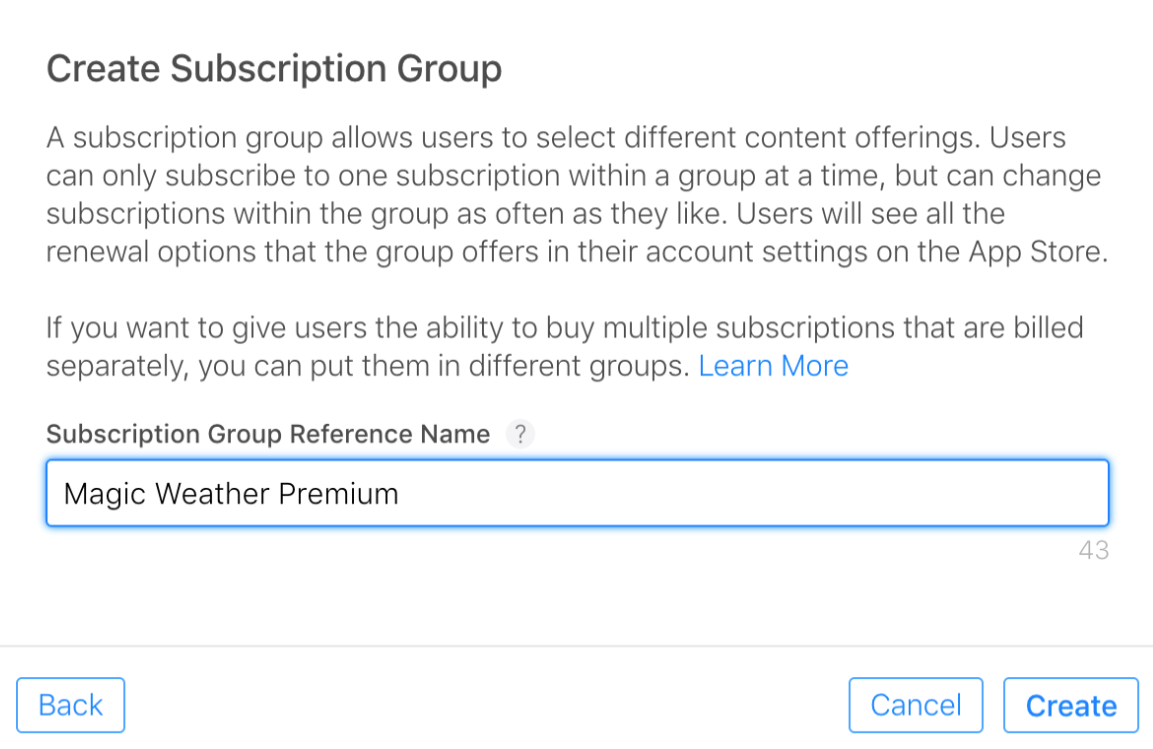
点击 '+' 符号创建订阅群组。您需要提供 参考名称。这不会显示给用户,所以使用对您自己有描述性的名称(例如"Pro 层级订阅")。
2. 添加新的订阅产品
创建订阅群组后,点击其名称旁边的 '+' 符号添加新的订阅产品。
您将被要求提供 参考名称 和 产品 ID。
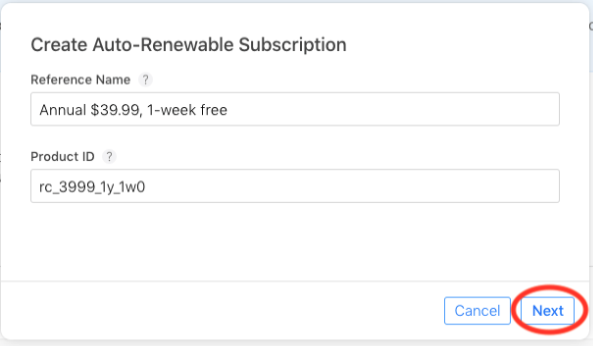
参考名称: 这是在 App Store Connect 和报告中供内部使用的。它不会显示给用户。使用人类可读的名称,如"Pro 方案 - 年度"。 产品 ID: 这是产品的关键唯一标识符。即使删除产品也不能再次使用。我们强烈建议使用一致的命名方案。
> 📘 专业提示:产品 ID 命名约定 > 一个好的格式是"rc_3999_1y_1wfree。这使得一眼就能识别产品变得容易。
3. 设置订阅时长和价格
产品创建后,从下拉菜单中设置订阅 时长(例如"1 年")。
接下来,在 订阅价格 部分,点击 '+' 图标添加价格。选择您的主要货币和价格,Apple 将自动计算所有其他地区的价格。
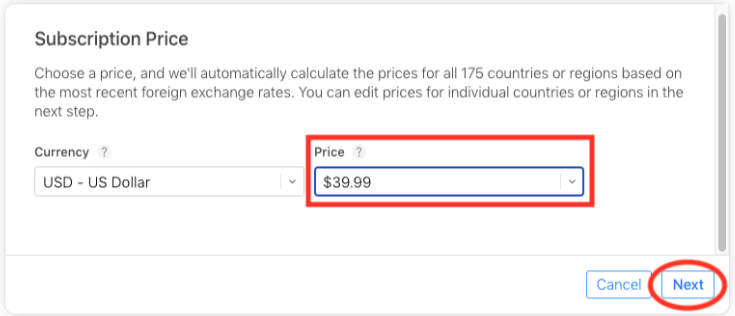
在最后一步,记得 保存 您的更改。
4. 添加促销优惠(可选)
要添加免费试用或促销价格,点击 促销优惠 选项卡。点击 '+' 图标进行配置。您可以设置国家/地区、时长和优惠类型(如免费、随用随付)。对于简单的免费试用,选择 免费 并选择时长。
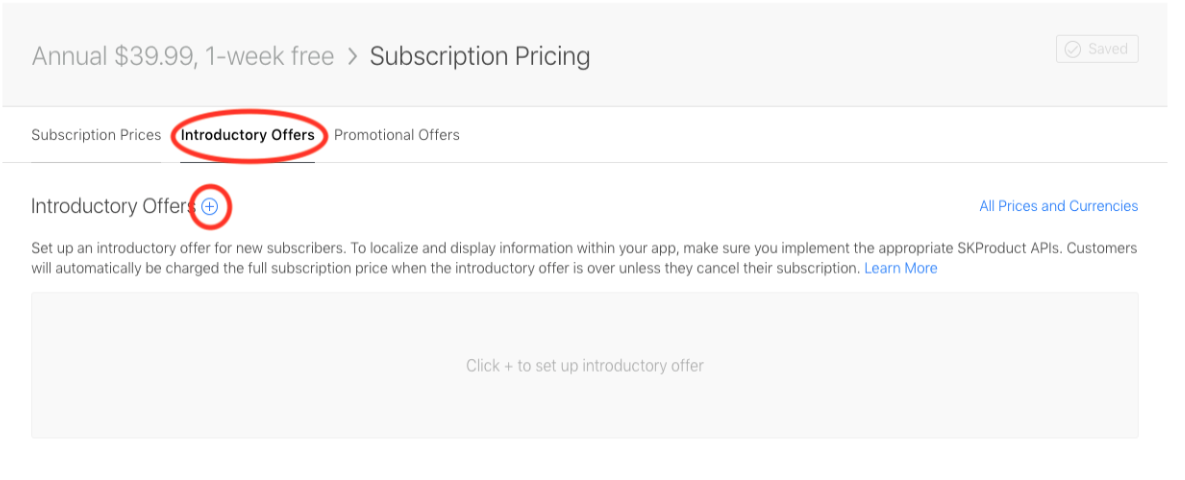
在最后一步,记得 保存 您的更改。
5. 添加本地化和审核信息
最后,您需要提供面向客户的详细信息和 Apple 审核团队的信息。
本地化: 在 App Store 信息 下,添加本地化。提供 订阅显示名称 和 描述。这是用户将看到的内容。 审核信息: 您必须上传付费墙的 屏幕截图(开发期间可使用占位图)并可添加可选的 审核备注。没有此屏幕截图,您的应用无法提交审核。
> 📘 专业提示: 对于所有解锁相同访问级别的产品(例如月度和年度"Pro"方案),使用完全相同的 订阅显示名称。这为 App Store 中的用户创造了更清晰、更少混淆的体验。
完成 App Store Connect 上的产品设置后,您就可以开始了!